Tecnologia
Instagram e social, batteria del telefono giù anche quando non li usi: ecco cosa disattivare
di Redazione Web
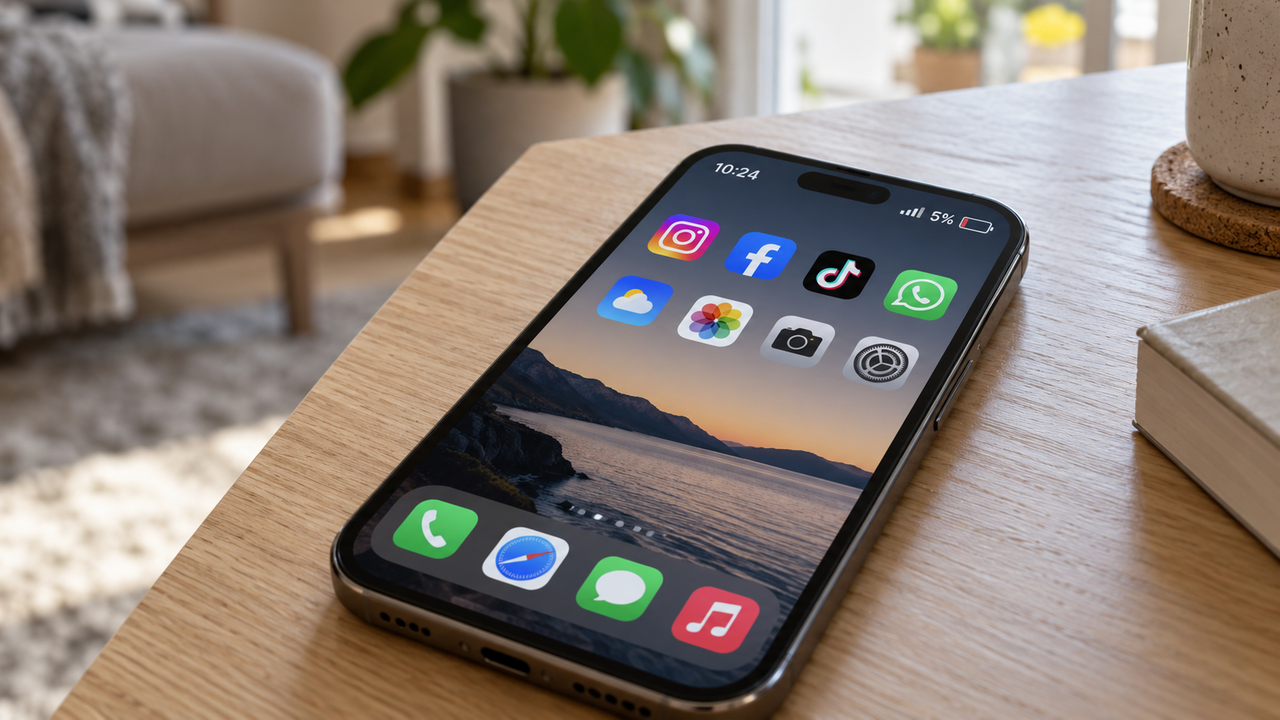
Le app possono svolgere attività anche quando non sono sullo schermo. Come individuare i consumi e limitarli su iPhone e Android
3 MINUTI DI LETTURA
Sassari Il telefono resta in tasca, ma la carica continua a scendere. Una parte del consumo può dipendere dalle app che svolgono attività in background, cioè mentre non sono visibili sullo schermo. Social, messaggistica e servizi cloud possono aggiornare contenuti, completare trasferimenti o sincronizzare dati. Operazioni spesso utili, che richiedono comunque energia.
C’è però una distinzione fondamentale: un’app presente nell’elenco delle recenti non sta necessariamente lavorando. Sull’iPhone, per esempio, molte applicazioni vengono sospese dopo un breve periodo. A consumare sono le attività effettivamente eseguite, nei limiti consentiti dal sistema operativo. Per questo eliminare continuamente tutte le schede dal multitasking non rappresenta una soluzione generale al problema dell’autonomia.
Instagram è una delle app da controllare sul proprio dispositivo, soprattutto quando sembra consumare molto anche dopo aver smesso di usarla. Il primo passaggio è aprire Impostazioni → Batteria e cercarla nell’elenco. Lo stesso controllo vale per Facebook, TikTok e le app di messaggistica. Bisogna confrontare il consumo con il tempo trascorso sullo schermo e, quando disponibile, con quello registrato in background: un’app molto utilizzata può risultare prima semplicemente per l’attività svolta mentre la stiamo consultando.
Su iPhone, il principale intervento è in Impostazioni → Generali → Aggiorna app in background: qui si può disattivare l’interruttore di Instagram o delle altre applicazioni da limitare. La funzione serve a controllare gli aggiornamenti dei contenuti quando l’app non è in primo piano. Disattivarla riduce questa attività, ma non equivale a bloccare ogni possibile operazione, come il completamento di un trasferimento già avviato.
Su Android, i comandi cambiano secondo il produttore e la versione del sistema. Sui Google Pixel il percorso indicato è Impostazioni → Batteria → Utilizzo della batteria → selezionare l’app → Consenti l’utilizzo in background. Google raccomanda normalmente l’opzione Ottimizzata, che gestisce l’impiego delle risorse. Sugli altri dispositivi bisogna cercare, nella scheda dell’app, le impostazioni relative alla batteria e alle restrizioni in background.
Alcuni telefoni permettono un blocco più deciso. Sui Samsung Galaxy, nella sezione Limiti per l’uso in background, si possono aggiungere applicazioni alle App in sospensione avanzata: queste funzionano soltanto quando vengono aperte. Il compromesso riguarda gli avvisi: aggiornamenti e notifiche possono arrivare solo alla riapertura. È quindi una scelta da valutare soprattutto per le app dalle quali si attendono messaggi importanti.
Un altro intervento riguarda notifiche e localizzazione. Ridurre gli avvisi superflui evita frequenti riattivazioni dello schermo; limitare l’accesso alla posizione alle sole occasioni necessarie può alleggerire ulteriormente il consumo. Anche la modalità Risparmio energetico aiuta, riducendo diverse attività automatiche.
Se una singola app continua a mostrare consumi anomali, conviene verificare gli aggiornamenti disponibili e riavviare il telefono. La chiusura o l’interruzione forzata può essere utile per un’app che funziona male, ma non sostituisce la gestione delle autorizzazioni e delle attività in background.
Non lasciare decidere l'algoritmo:
scegli La Nuova Sardegna per le tue notizie su Google